影视大全如何调整清晰度 影视大全调整清晰度步骤
更新日期:2023-09-22 15:48:18
来源:系统之家
手机扫码继续观看

影视大全如何调整清晰度?影视大全是一款功能全面的视频播放软件,不但能够支持播放各种音频模式,还可以根据用户们的使用需求,来调节视频的清晰度,接下来小编和大家分享的影视大全调整清晰度得具体操作步骤。
影视大全调整播放清晰度的操作步骤:
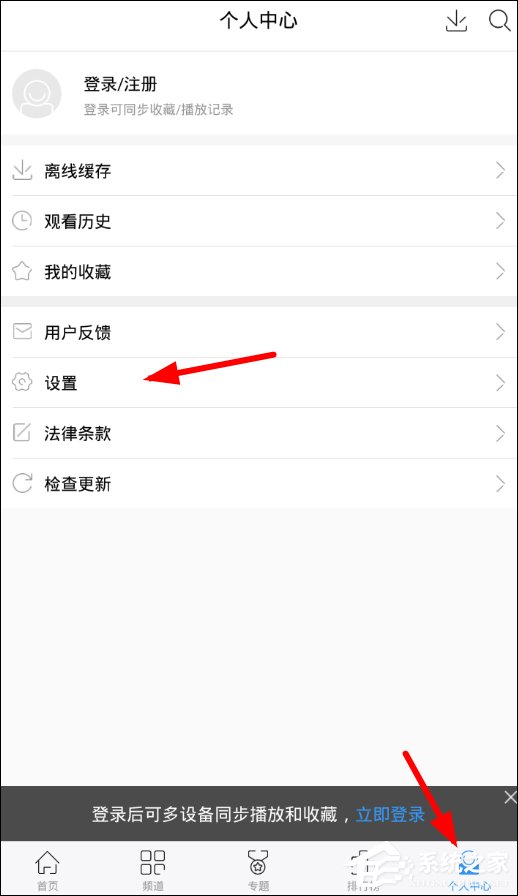
1、选择下方的“个人中心”按钮,进入个人页面里点击“设置”功能,去修改默认的清晰度设置。
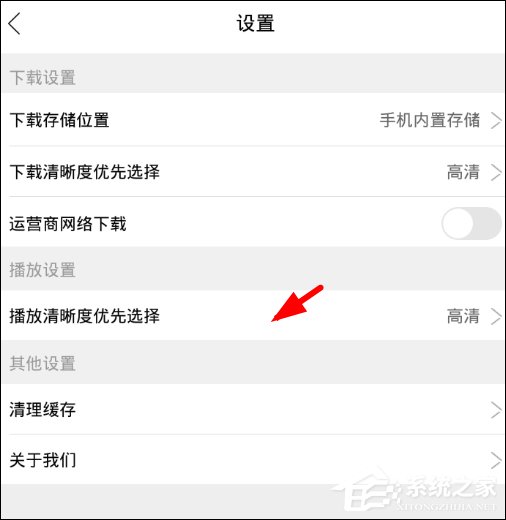
2、然后在设置页面里找到“播放清晰度优先选择”选项,点击该选项就可以进行默认清晰度的修改了,非常方便。
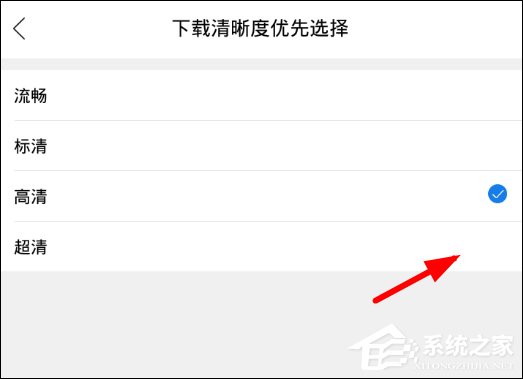
3、之后在清晰度选择页面有着“流畅”,“标清”,“高清”,“超清”四种选择,去点击自己想要看的清晰度就修改完成了。
以上就是小编和大家分享的影视大全调整清晰度得具体操作步骤,更多精彩教程请继续关注系统之家。
该文章是否有帮助到您?



常见问题
- monterey12.1正式版无法检测更新详情0次
- zui13更新计划详细介绍0次
- 优麒麟u盘安装详细教程0次
- 优麒麟和银河麒麟区别详细介绍0次
- monterey屏幕镜像使用教程0次
- monterey关闭sip教程0次
- 优麒麟操作系统详细评测0次
- monterey支持多设备互动吗详情0次
- 优麒麟中文设置教程0次
- monterey和bigsur区别详细介绍0次
系统下载排行
周
月
其他人正在下载
更多
安卓下载
更多






手机上观看
![]() 扫码手机上观看
扫码手机上观看
下一个:
U盘重装视频