抖音短视频怎么切换横竖屏 抖音短视频切换横竖屏方法
更新日期:2023-09-22 16:24:05
来源:系统之家
手机扫码继续观看

抖音短视频怎么切换横竖屏?很多抖音用户在拍摄完视频后,发现录制的视频需要用户们横屏观看,很是麻烦,这时我们可通过在上传时转换横竖屏即可解决问题,那么具体该如何操作呢?下面小编就和大家分享下抖音短视频切换横竖屏的具体操作方法。
抖音短视频切换横竖屏方法:
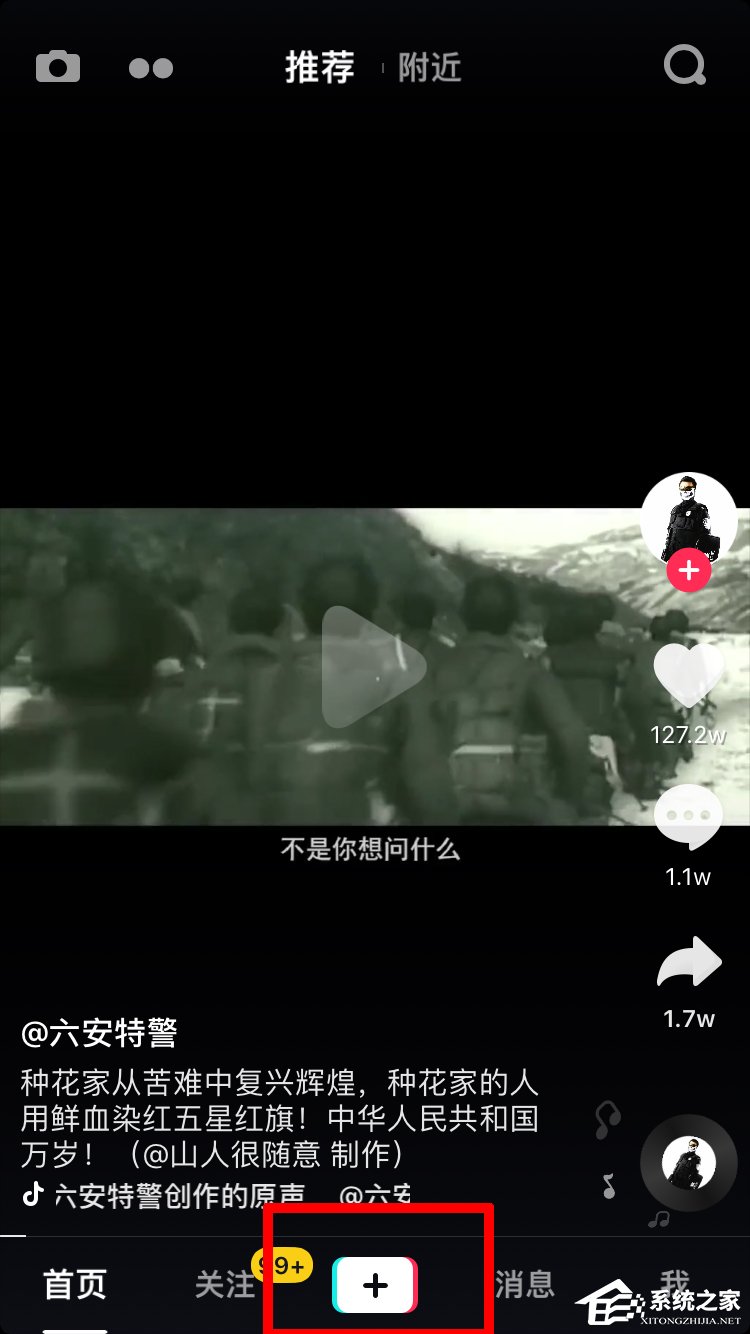
1、点开抖音短视频APP,首先点击首页下方的【+】按钮。
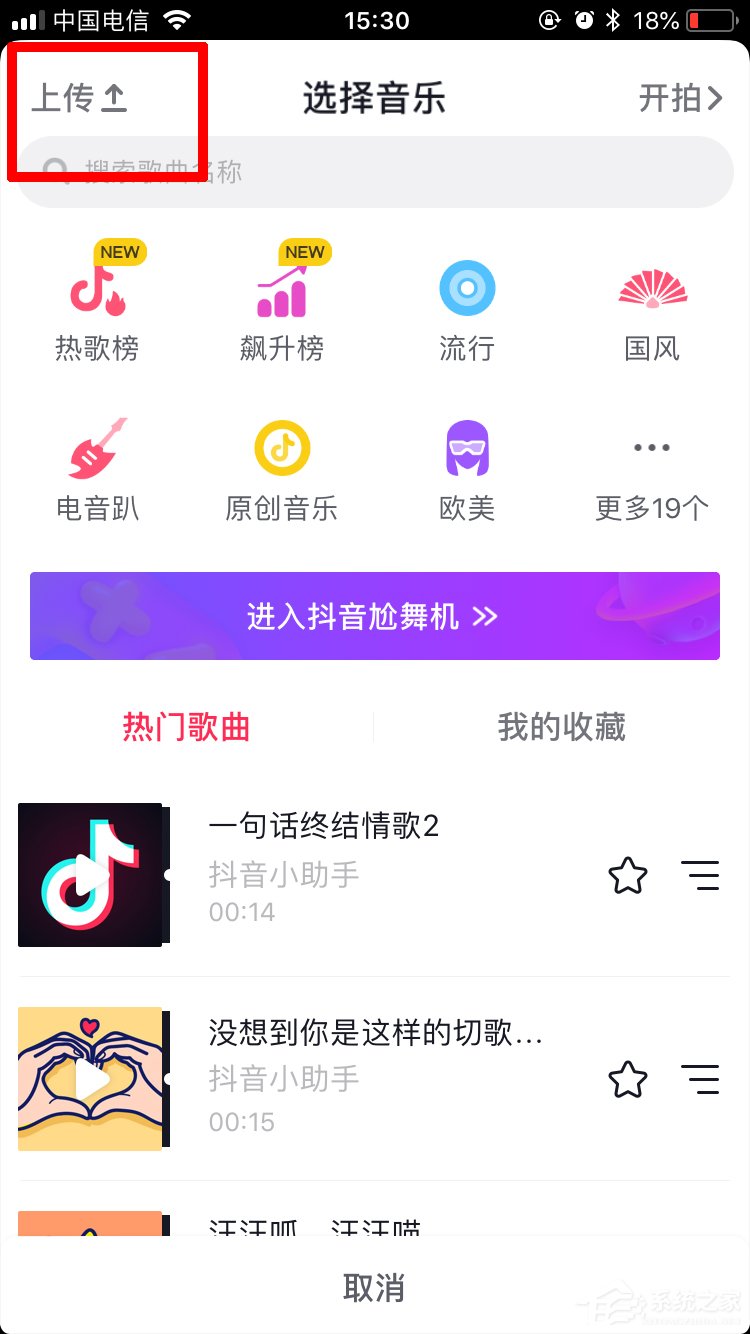
2、接着点击【上传视频】。
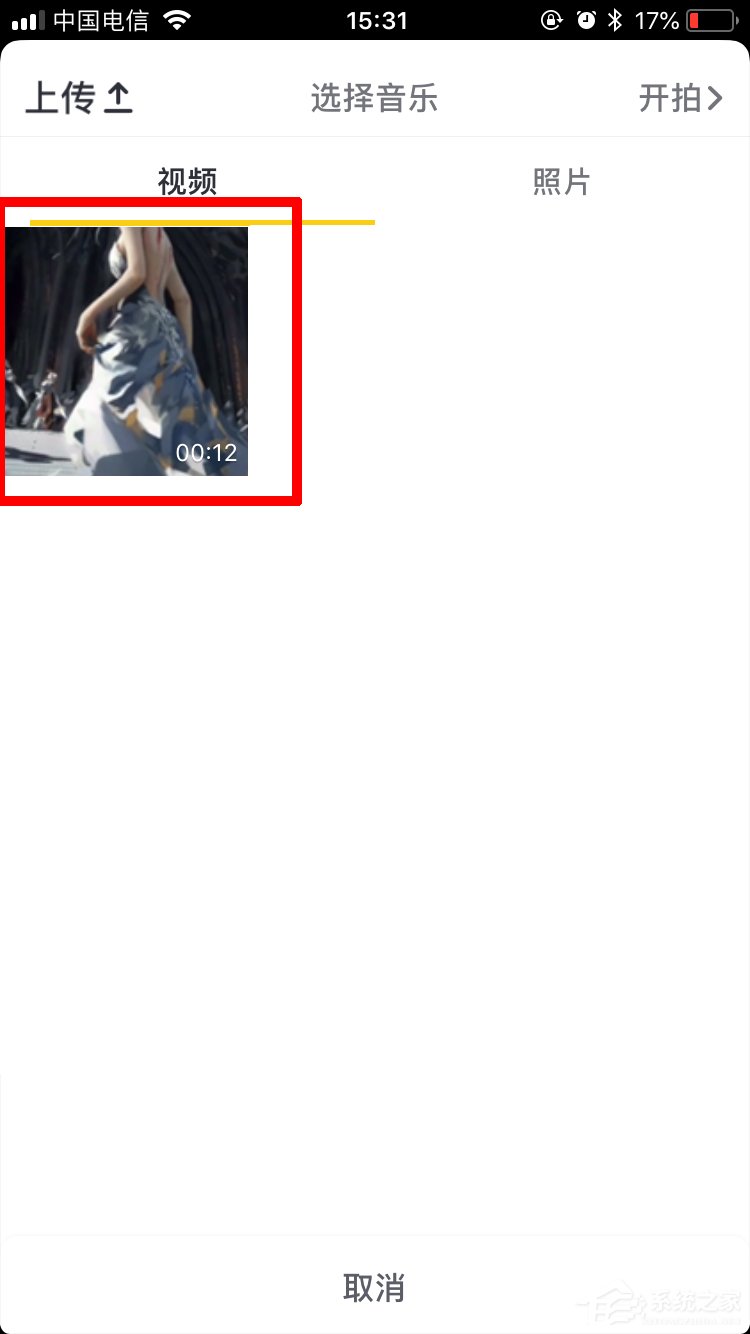
3、随后在本地图库中选择所要上传的视频。
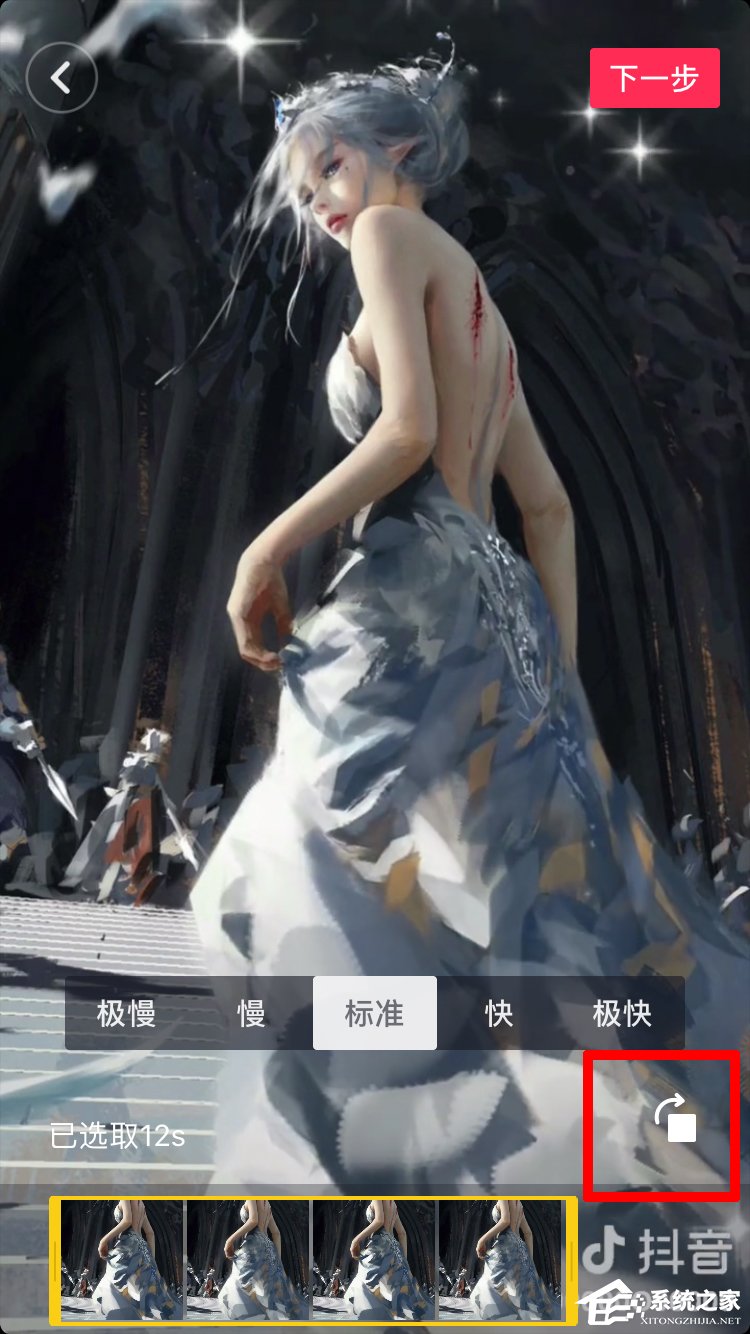
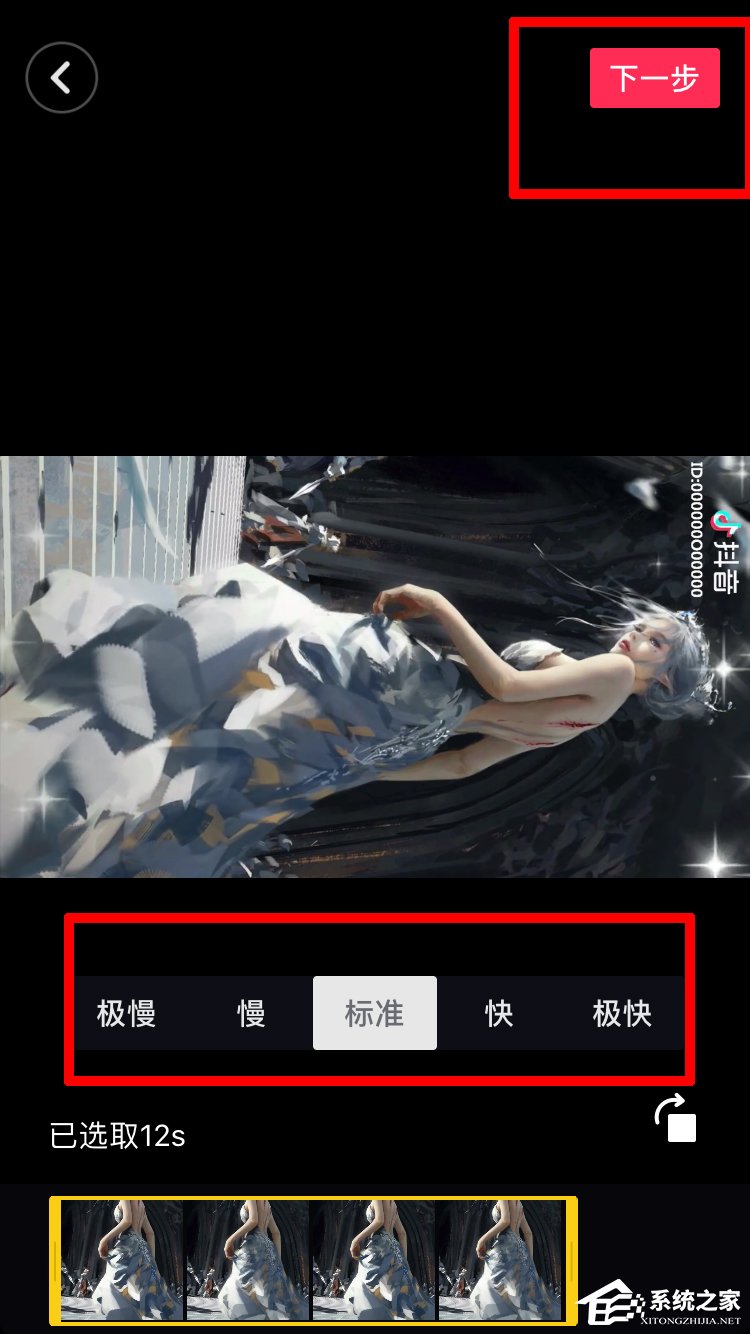
4、然后再点击界面箭头所指的【横竖屏转换】图标。
5、接着再编辑视频,点击右上角的【对勾】按钮。
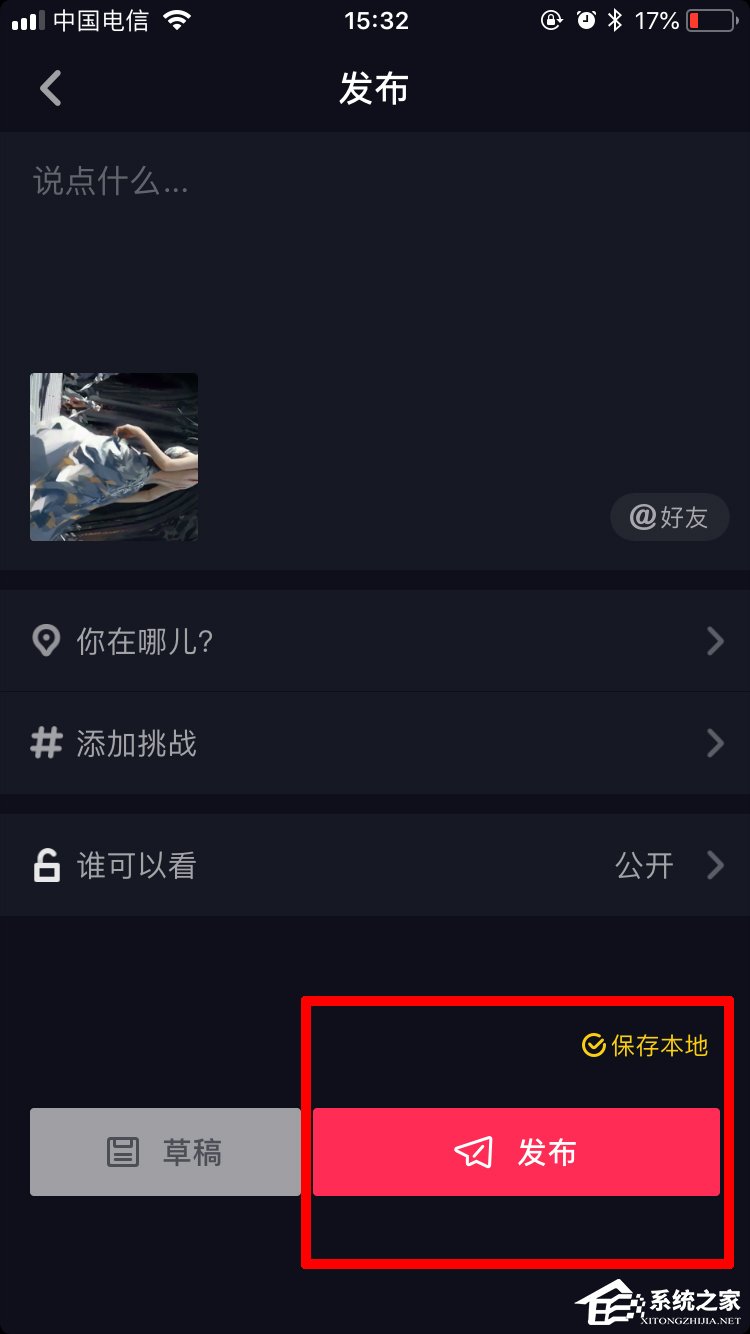
6、最后在调整并确定视频无误后点击【发布】即可。
以上就是小编和大家分享的抖音短视频切换横竖屏的具体操作方法,按上述步骤操作即可切换屏幕。
该文章是否有帮助到您?




常见问题
- monterey12.1正式版无法检测更新详情0次
- zui13更新计划详细介绍0次
- 优麒麟u盘安装详细教程0次
- 优麒麟和银河麒麟区别详细介绍0次
- monterey屏幕镜像使用教程0次
- monterey关闭sip教程0次
- 优麒麟操作系统详细评测0次
- monterey支持多设备互动吗详情0次
- 优麒麟中文设置教程0次
- monterey和bigsur区别详细介绍0次
系统下载排行
周
月
其他人正在下载
更多
安卓下载
更多






手机上观看
![]() 扫码手机上观看
扫码手机上观看
下一个:
U盘重装视频